كتابة النص وتعديله
بعد هذا الدليل تستطيع وضع نص عربي على الصفحة وتعديله على أي مستوى تريده: الطبقة كاملة، أو كلمة، أو حرفا واحدا، أو جزءا من حرف.
إضافة نص جديد
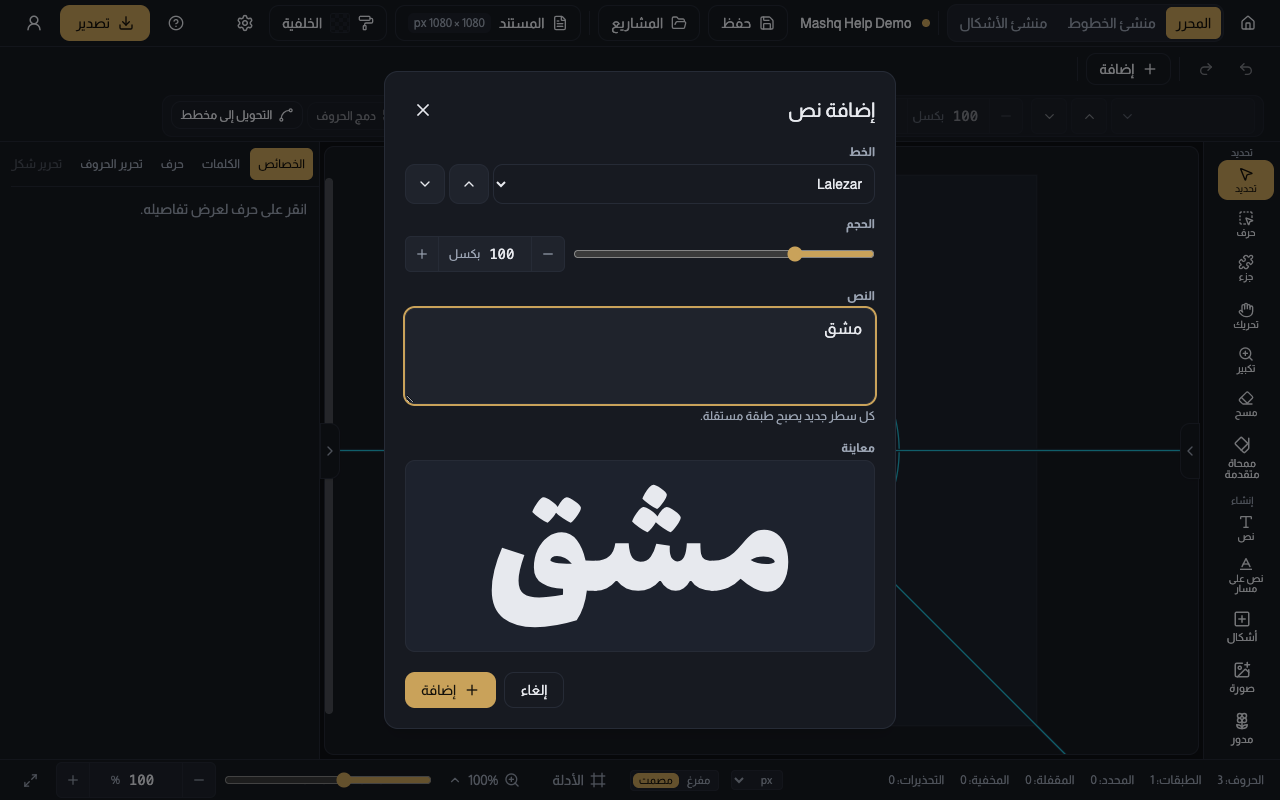
تفتح نافذة «إضافة نص» في كل مرة تضيف فيها نصا، وفيها حقل «النص» واختيار «الخط» و«الحجم» ومعاينة مباشرة تريك النتيجة قبل أن تنزل على الصفحة.
كل سطر جديد تكتبه في الحقل يصبح طبقة مستقلة، فإن أردت ثلاثة أسطر يتحرك كل واحد منها وحده فاكتبها في ثلاثة أسطر.
السطر الأطول من عرض الصفحة يوزَّع على أسطر تلقائيا، في المعاينة وعند نزوله على لوحة الرسم أيضا، ويستقر في وسط الصفحة. النص الطويل جدا الملصوق تعرض المعاينة جزءا آمنا منه فقط مع عدّاد تحته، أما لوحة الرسم فتستقبله كاملا.
- اختر أداة «نص» من شريط الأدوات، أو اضغط حرف T.
- انقر نقرا مزدوجا على مساحة فارغة من لوحة الرسم.
- اكتب الكلمة أو الجملة في حقل «النص».
- اختر «الخط» و«الحجم» وراقب المعاينة.
- اضغط «إضافة».
تعديل نص موجود
لتغيير الحجم أو الخط وحدهما لا حاجة إلى فتح النافذة: يكفي تحديد الطبقة ثم استخدام «حزمة الخط» و«حجم الخط» في شريط الخيارات، ويظهر الحجم بالبكسل مع قراءة بالنقاط بجانبه.
- اختر أداة «تحديد».
- انقر نقرا مزدوجا على النص في لوحة الرسم.
- تفتح نافذة «تعديل النص» ومعها النص الحالي، فغيّره كما تشاء.
- اضغط «حفظ».
اختر ما تريد تحريره
أداة «تحديد» تتعامل مع الطبقة كلها: تحركها وتغير حجمها وتدورها.
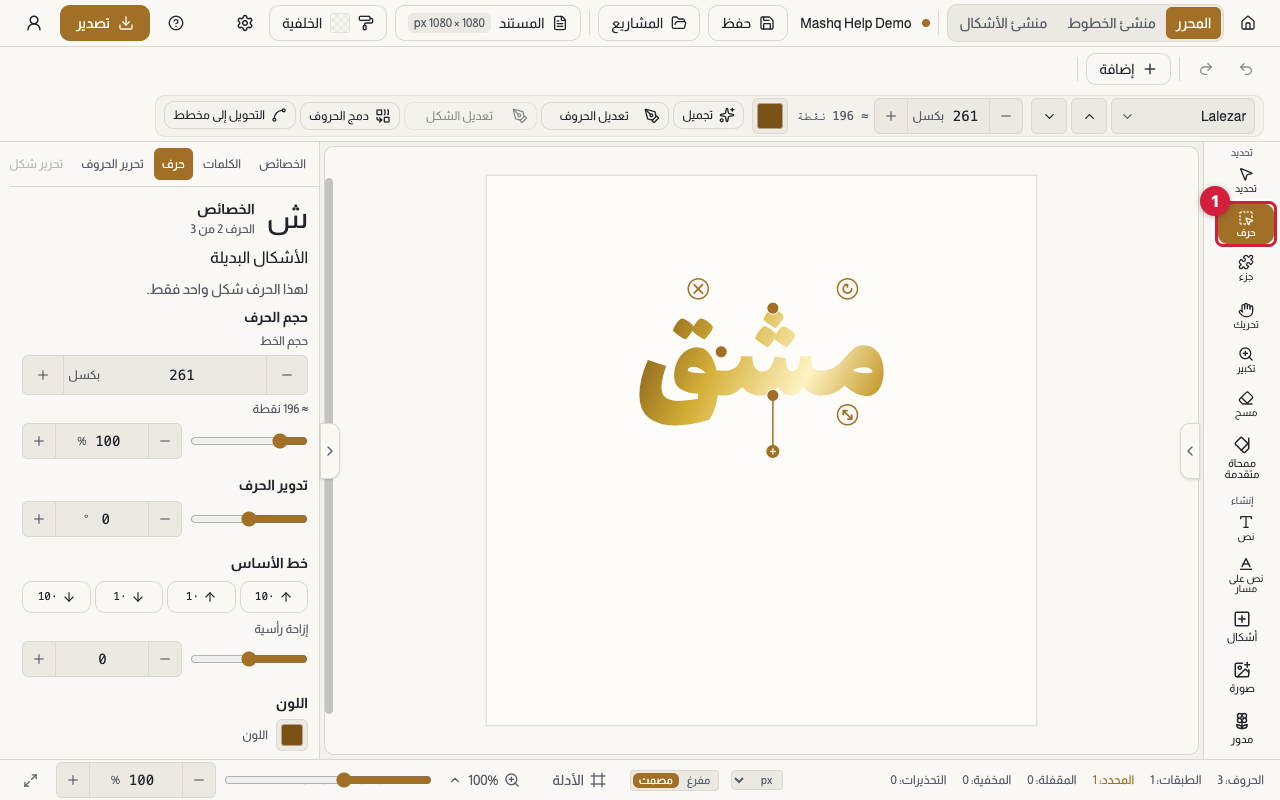
أداة «حرف» تختار حرفا أو كلمة داخل الطبقة، فتحركها أو تكبرها أو تدورها، ويتبعها تشكيلها.
أداة «جزء» تختار ضربة واحدة أو نقطة أو علامة تشكيل، وتحررها وحدها دون أن يتحرك بقية الحرف.
ومع أداتي «حرف» و«جزء» يمكنك سحب مربع تحديد على مساحة فارغة لاختيار عدة حروف أو أجزاء معا، ثم تغيير حجمها أو تدويرها مجتمعة من «حجم المجموعة» و«تدوير المجموعة».
المسافات بين الكلمات والحروف
«تباعد الكلمات» في لوحة «الخصائص» يوسع المسافة بين الكلمات وحدها، ولا يمس الوصلات داخل الكلمة.
«تباعد الحروف» في لوحة «الكلمات» يضيف المسافة في المواضع التي لا تتصل فيها الحروف فقط، فتبقى الحروف الموصولة موصولة. وإن كانت حروف الكلمة كلها متصلة فلا موضع لإضافة مسافة، ويخبرك المحرر بذلك.
- حدد طبقة النص.
- افتح لوحة «الكلمات».
- انقر نقرا مزدوجا على كلمة في اللوحة، أو اضغط كلمة في أعلى اللوحة الجانبية.
- حرك «تباعد الحروف»، وأعده بـ«إعادة ضبط التباعد» متى شئت.
حالات تتوقف فيها أداة «جزء»
إذا كان النص موزعا على أسطر فأعده إلى سطر واحد بسحب مقبض التوزيع، ثم حرر الأجزاء، ثم وزعه من جديد.
وإذا كان النص على مسار فحرر أجزاء الحرف أولا ثم طبق المسار.
وإذا كانت الكلمة مدموجة بـ«دمج الحروف» فأداتا «حرف» و«جزء» متوقفتان حتى تطفئ الدمج.