تصدير عملك
التصدير يخرج تصميمك من المحرر ملفًّا تشاركه أو تطبعه أو تقطعه على آلة. تشرح هذه الصفحة الصيغ ومتى تختار كل واحدة، وخيارات الطباعة، ونافذة التصدير للقطع.
القائمة السريعة
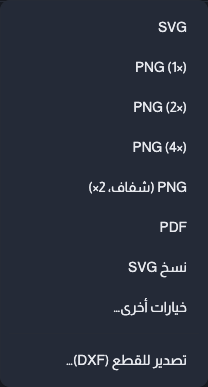
زر «تصدير» في الشريط العلوي يعطيك النتائج المطلوبة أكثر من غيرها بنقرة واحدة، وكل واحدة منها تطابق الشاشة وتخرج الصفحة كاملة: SVG، وPNG بمقاييس 1× و2× و4×، وPNG بلا طلاء للصفحة، وPDF، و«نسخ SVG» الذي يضع الملف بخلفيته وألوانه في الحافظة.
و«خيارات أخرى…» يأتي أولا في القائمة، فوق فاصل، ويفتح نافذة «تصدير التصميم» حيث كل شيء قابل للضبط.
نافذة تصدير التصميم
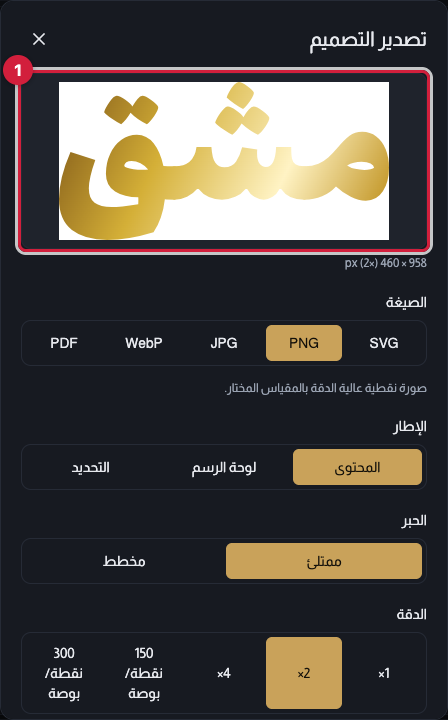
«الصيغة» تختار بين SVG وPNG وJPG وWebP وPDF. و«الإطار» يقرّر ما الذي يدخل الملف: «المحتوى» أو «لوحة الرسم» أو «التحديد».
«الدقة» تضبط كثافة الإخراج، و«الجودة» تضبط ضغط JPG وWebP. و«الخلفية» تختار بين «كما على الشاشة» (الافتراضي، يطابق اللوحة تماما) و«صفحة بيضاء (طباعة)» و«شفافة».
«هامش» فراغ يُضاف حول الرسم ويبقى في الملف، وعند صفر يكون الملف هو الرسم تمامًا. و«الحبر» يختار حروفًا ممتلئة أو مخططة، و«اسم الملف» يسمّي التنزيل.
وفي أعلى النافذة «معاينة» تريك النتيجة الحقيقية، و«مقاس الإخراج» يخبرك بحجمها قبل التنزيل.
أي صيغة لأي غرض
SVG متجه بطبقات، وكل عنصر فيه طبقة قابلة للتحرير في برامج مثل Illustrator وInkscape. اختره حين يكمل غيرك العمل.
PNG صورة نقطية عالية الدقة بالمقياس الذي تختاره، وهو الخيار المريح للمشاركة والطباعة المنزلية.
JPG ملف صغير للمشاركة ولا يدعم الخلفية الشفافة، وWebP صغير كذلك ويدعمها.
PDF ملف متجه حقيقي تبقى مساراته حادة وقابلة للتحديد، وهو ما تطلبه المطابع عادة.
خيارات الطباعة
«إفلات» يمد الرسم إلى ما بعد الحافة، حتى إذا انحرف قص الورق قليلًا لا يظهر شريط أبيض عند الحد، والمقاس بعد القص يبقى كما هو. اتركه صفرًا إلا إذا طلبته المطبعة.
«أسود الطباعة» و«علامات القص» لا يظهران إلا مع صيغة PDF وخلفية «صفحة بيضاء (طباعة)». «أسود الطباعة» يستعمل أسود كامل القوة لتبقى الخطوط الرفيعة حادة، و«علامات القص» خطوط قصيرة عند الزوايا تدلّ المطبعة على موضع القطع.
وزر «طباعة» يفتح تصميمك بصيغة PDF في تبويب جديد، جاهزًا للطباعة بمقاسه الحقيقي.
التصدير للقطع
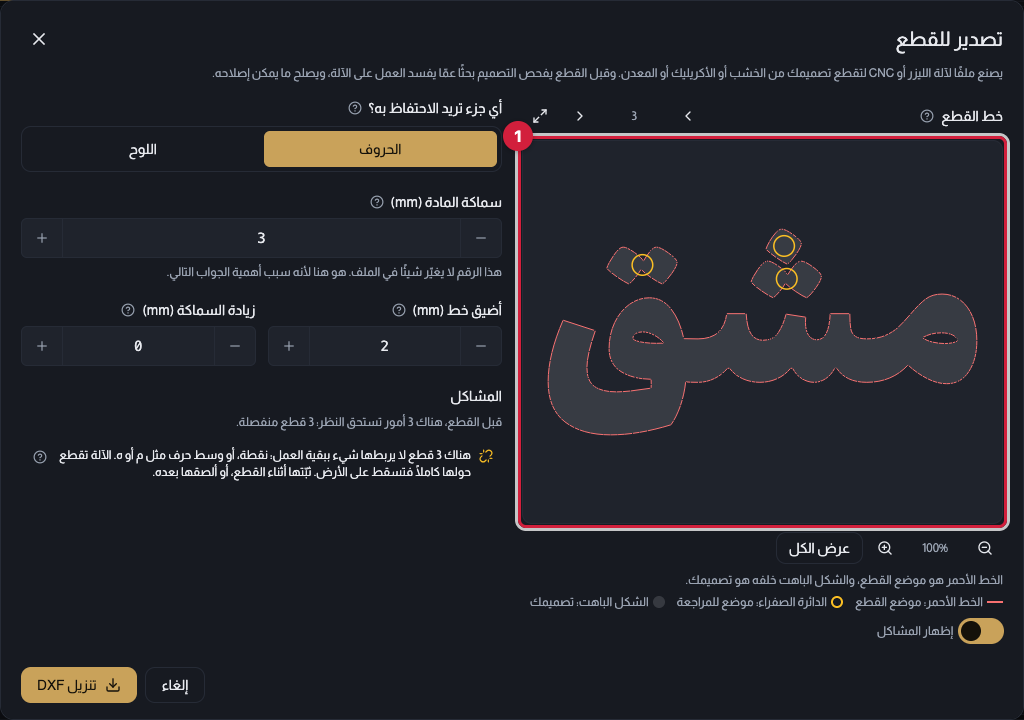
«تصدير للقطع (DXF)…» يصنع ملفًّا لآلة الليزر أو CNC لتقطع تصميمك من الخشب أو الأكريليك أو المعدن.
أول سؤال هو «أي جزء تريد الاحتفاظ به؟»: «الحروف» تعطيك أشكال الحروف نفسها، و«اللوح» يعطيك لوحًا مفرّغًا على شكلها، ويصلح للاستنسل أو للوحة يضيء خلفها نور.
ثم تدخل واقع المادة بالمليمترات: «سماكة المادة» و«أضيق خط» و«زيادة السماكة». و«خط القطع» معاينة حية: الخط الأحمر موضع القطع، والشكل الباهت خلفه تصميمك.
وقبل التنزيل يفحص التصميم ويعرض المشاكل: مواضع ضيقة، وقطع منفصلة، وتفاصيل أصغر مما تقطعه الآلة. وأزرار «إصلاح» و«إصلاح الكل» تضبط «زيادة السماكة» على القيمة التي تحل التنبيه.
ماذا تحتاج من باقتك
PNG بالمقاييس العادية والخلفية الشفافة متاح للجميع.
SVG وPDF ودرجات دقة الطباعة وخيارات الطباعة مثل الإفلات وأسود الطباعة وعلامات القص متاحة في باقتَي Pro وStudio.
أما «تنزيل DXF» فمتاح اليوم في باقة Studio وحدها. ونافذة التصدير للقطع نفسها وفحصها للتصميم مفتوحان للجميع، فيمكنك رؤية خط القطع ومعالجة المشاكل قبل أن تقرر.
انظر قسم الأسعار في الصفحة الرئيسية لمعرفة ما تضمّه كل باقة اليوم.
أمور تنتبه لها
إن كان المقاس المطلوب أكبر من أن ينتجه متصفحك صورةً، اختر دقة أصغر أو حوّل إلى SVG أو PDF، فلا حدّ لمقاسهما.
لا يظهر «النقش» في ملف PDF، ويخرج بدله اللون أو التدرّج الذي تحته.
ملف PDF يحمل «تأثير النص» يُحفظ صورةً واحدة عالية الدقة داخل الصفحة، فلا يبقى نصه متجهًا قابلًا للتحديد. أما PDF بلا تأثير فيبقى حادًّا ومتجهًا.
إن كان خط مرفوع ما زال قيد التحميل فانتظر لحظة ثم أعد المحاولة.
علامات التشكيل التي تخفيها بمفتاح العرض تبقى خارج كل تصدير، وخارج معاينة النافذة، والطباعة، و«نسخ SVG». والاستثناء هو التصدير للقطع: معاينته تُظهر خط القطع كما هو دائما، بعلاماته كاملة.