أول عمل لك في خمس دقائق
كلمة واحدة، وخط تختاره، ولون، وملف صورة تنزله. هذه الصفحة تمشي معك في الطريق كاملا من لوحة فارغة إلى ملف على جهازك.
أولا: افتح مشروعا
ادخل إلى «المحرر» من صف «أدواتك» في الصفحة الرئيسية أو من زر «إلى المحرر».
المحرر يطلب منك أولا أن تفتح مشروعا أو تنشئ واحدا. المشروع هو الملف الذي يحفظ عملك في حسابك.
- اضغط «المشاريع» في الشريط العلوي إن لم تفتح القائمة وحدها.
- اضغط «مشروع جديد»، واكتب اسما للمشروع.
- اضغط «إنشاء»، فتفتح لوحة رسم فارغة.
ثانيا: اكتب كلمتك
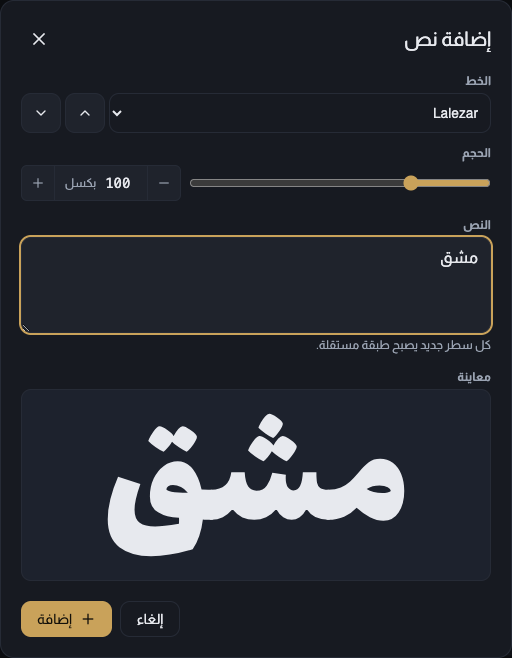
انقر نقرتين على مكان فارغ من اللوحة، أو اضغط حرف T، فتفتح نافذة «إضافة نص».
اكتب كلمتك في الحقل، وستراها في المعاينة تحت الحقل بالخط والحجم المختارين، ثم اضغط «إضافة» لتنزل على اللوحة.
لو كتبت أكثر من سطر، فكل سطر جديد يصير طبقة مستقلة تحركها وتلونها وحدها.
ثالثا: اختر الخط
حدد الكلمة بأداة «تحديد»، ثم افتح «حزمة الخط» من شريط الخيارات.
اكتب في «ابحث عن خط» لتصل إلى خط بعينه، أو استعمل «الخط السابق» و«الخط التالي» وسهمي لوحة المفاتيح لأعلى ولأسفل لتقلّب الخطوط وترى كلمتك تتبدل على اللوحة مباشرة.
بعض خطوط المكتبة عليها شارة «مدفوع»، وهذه تحتاج إلى اشتراك. أما «نظامي» فمتاح للجميع.
رابعا: اضبط الحجم والمكان
غيّر «حجم الخط» من شريط الخيارات، أو اسحب مقابض الزوايا حول التحديد. السحب من الزاوية يحافظ على التناسب، ومفتاح Shift يحرره لو أردت تشويها مقصودا.
اسحب الكلمة نفسها لتحريكها، واستعمل مقبض التدوير لإمالتها.
لو ضاعت الرؤية، افتح قائمة «التكبير» في الشريط السفلي واختر «ملاءمة الشاشة» لترجع اللوحة إلى وسط الشاشة.
خامسا: لوّن الكلمة
افتح «اللون» من شريط الخيارات، وستجد ثلاث طرق للطلاء: «لون واحد» و«ألوان خالصة» و«تدرّج لوني».
أسرع طريق أن تختار من «طلاءات جاهزة» أو من لوحات الألوان مثل «حبر» و«ماء الذهب» و«أزرق القاشاني»، ثم تضبط الدرجة بنفسك من عجلة الألوان أو بكتابة رمز اللون.
لطلاء الصفحة كلها لا الكلمة، استعمل «الخلفية» في الشريط العلوي.
سادسا: صدّر صورة PNG
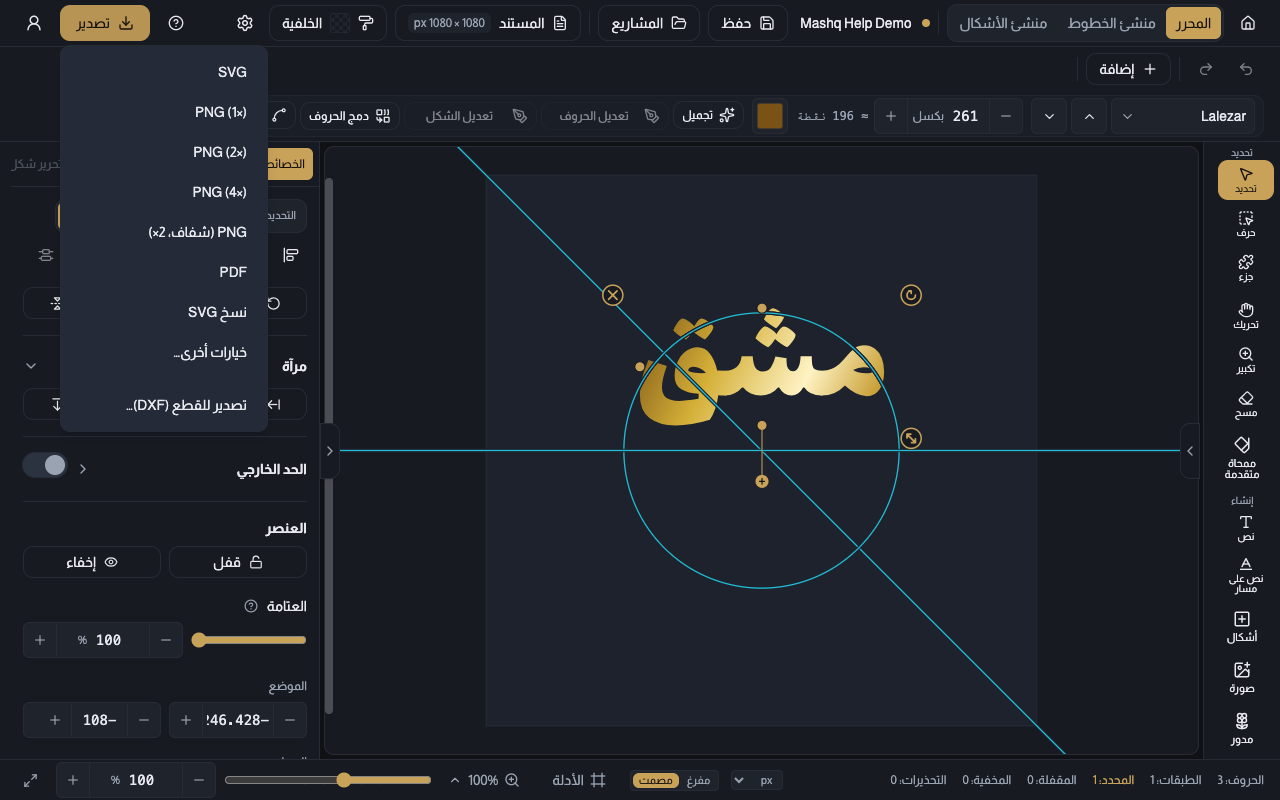
افتح «تصدير» من الشريط العلوي واختر «PNG (2×)»، فينزل الملف على جهازك في الحال.
لو أردت صورة بلا خلفية، اختر «PNG (شفاف، 2×)».
«خيارات أخرى…» تفتح نافذة «تصدير التصميم» بمعاينة حية ومقاس الإخراج، وفيها تضبط الإطار والدقة والهامش واسم الملف.
الدقة العالية «PNG (4×)» وصيغتا SVG وPDF متاحة في باقتي Pro وStudio. راجع قسم «الأسعار» في الصفحة الرئيسية.
سابعا: اطمئن على الحفظ
عملك يحفظ تلقائيا بعد لحظات من آخر تعديل، ويظهر لك في الشريط العلوي «تغييرات غير محفوظة» ثم «تم الحفظ».
تستطيع الحفظ متى شئت بزر «حفظ» أو بالاختصار ⌘/Ctrl+S. التفصيل في صفحة «أين يُحفظ عملك».