تحويل صورة إلى مخطط
التحويل إلى مخطط يأخذ صورة على لوحة الرسم ويخرج منها مخططًا متجهًا تلوّنه وتعيد تشكيله وتحرّك نقاطه. الناتج يبقى داخل مشروعك ولا يُضاف إلى أي خط.
متى تحتاج إليه
تحتاج إليه حين يكون ما بيدك صورة: خطًّا مصوّرًا بالقلم، أو شعارًا قديمًا، أو مسحًا ضوئيًّا لورقة. الصورة نفسها لا تُلوَّن ولا تُعدَّل نقطة نقطة، أما المخطط فيقبل ذلك كله.
وإن كنت تريد حرفًا يدخل خطًّا من خطوطك فذلك عمل منشئ الخطوط، لا هذه الأداة.
كيف تحوّل صورة
لا يتغيّر شيء على لوحة الرسم حتى تضغط الزر، فلك أن تجرّب الإعدادات براحتك.
- ضع الصورة على لوحة الرسم وحدّدها.
- افتح لوحة «التحويل إلى مخطط» من شريط الخيارات.
- اختر إعدادًا جاهزًا، وراقب المعاينة.
- اضبط «ضوابط الجودة» إن احتجت.
- اضغط «حوّل الصورة إلى مخطط».
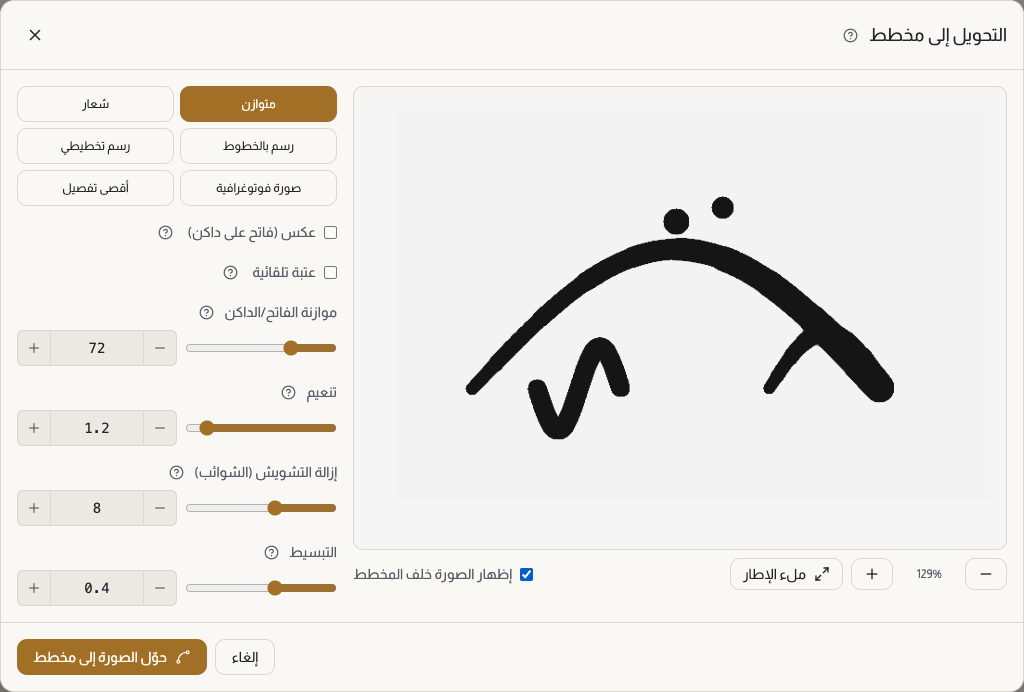
الإعدادات الجاهزة
ستة إعدادات تختصر الطريق: متوازن، وشعار، ورسم بالخطوط، ورسم تخطيطي، وصورة فوتوغرافية، وأقصى تفصيل.
ابدأ بـ«متوازن» في أغلب الحالات، وانتقل إلى «شعار» للأشكال الصلبة الواضحة، وإلى «صورة فوتوغرافية» حين تكون الصورة كثيرة التدرّج.
ضوابط الجودة
«موازنة الفاتح/الداكن» هي الحد بين الحبر والخلفية، وتحرّكه إذا التقط التحويل الكثير أو القليل. و«عتبة تلقائية» تدع التطبيق يختار هذا الحد نيابة عنك.
«عكس (فاتح على داكن)» لحرف فاتح على خلفية داكنة. و«تنعيم» يوازن بين حواف مستديرة وحواف حادة. و«إزالة التشويش (الشوائب)» يزيل النقاط الصغيرة، وكلما رفعته أزال أكبر. و«التبسيط» يقلل النقاط فيخرج المخطط أنظف وأخف، والمبالغة فيه تفقد التفاصيل.
و«إظهار الصورة خلف المخطط» يريك الصورة الأصلية تحت الناتج لتقارن.
بعد التحويل
المخطط الناتج شكل حقيقي: لوّنه بلوحة اللون، وحرّك نقاطه من لوحة «تحرير شكل الخط والمخطط».
وفي لوحة التحرير زر «إزالة التعرج» صُنع لهذه الحالة: يزيل التعرج الدقيق على الحواف المستوردة مع الحفاظ على الشكل، وبعكس التنعيم لا يكاد الشكل يتغير.
الباقة والحدود
التحويل إلى مخطط متاح في الباقات المدفوعة، وباقة Free لا تشمله. انظر قسم الأسعار في الصفحة الرئيسية لمعرفة ما تضمّه كل باقة اليوم.
وعدد التحويلات في الشهر تحدده باقتك أيضًا، ويظهر لك تنبيه حين تبلغ الحد.
الطبقة المقفلة لا تُحوَّل، فأزل القفل أولًا. وإن كانت الصورة أكثر تفصيلًا من أن تُحوَّل، جرّب إعداد «صورة فوتوغرافية» أو ارفع «إزالة التشويش» و«التبسيط».