النقوش وخلفية الصفحة
«النقش» زخرفة متكررة تُوضع فوق أي طلاء، و«الخلفية» هي طلاء الصفحة نفسها. الاثنان يستعملان لوحة اللون ذاتها، فما تتعلمه هنا ينطبق على الحروف والأشكال أيضًا.
طلاء الصفحة
الخلفية لا تحتاج إلى تحديد: هي طلاء الصفحة، لا طلاء طبقة. تقبل الطرق الثلاث نفسها التي تقبلها بقية الطلاءات.
- افتح «الخلفية» من الشريط العلوي على الحاسوب، أو من شريط الأدوات على الهاتف.
- اختر «لون واحد» أو «ألوان خالصة» أو «تدرّج لوني».
- أضف نقشًا فوق ذلك إن أردت.
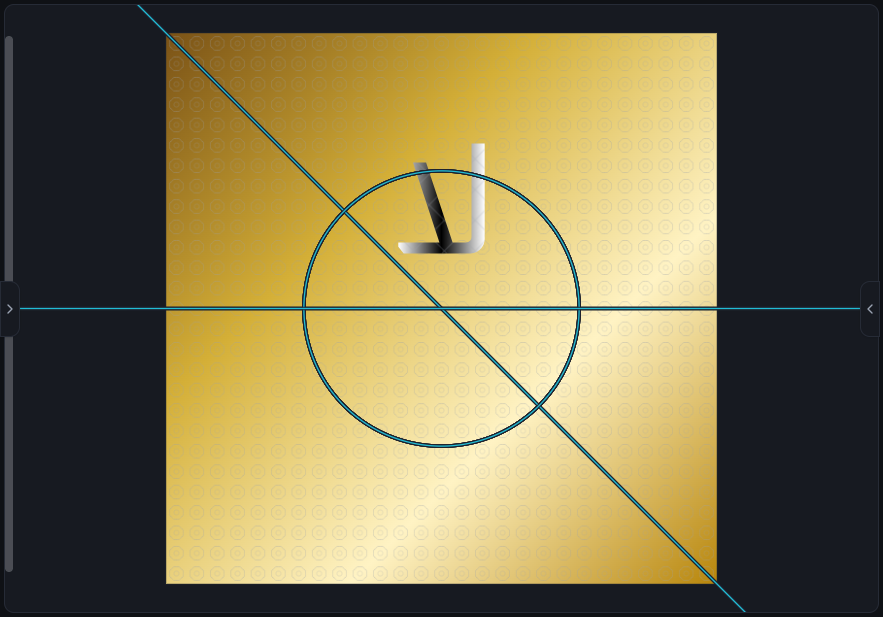
معرض النقوش
المعرض يضم ما يزيد على أربعين نقشًا، أكثرها زخرفة هندسية إسلامية. فيه البسيط مثل «ورق مربعات» و«نقاط» و«خطوط مائلة» و«متعرج» و«إفريز مفتاحي»، وفيه المركّب مثل «خاتم محبوك» و«مروحة مقرنصة» و«ميدالية مشعّة» و«تجاعيد متشابكة».
واختيار «بدون» يزيل النقش ويترك الطلاء الذي تحته وحده.
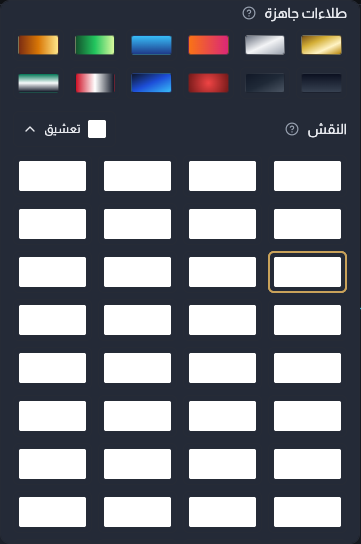
ضبط المربّع المتكرر
النقش يبقى كما هو مهما ضبطت. الذي يتغير هو حجمه وميله وقوة ظهوره.
- «حجم النقش» يكبّر المربّع المتكرر أو يصغّره، فيتغير عدد تكراره لا شكله.
- «عتامة النقش» تحدد قوة ظهوره. عند صفر يختفي، ويبقى اللون تحته كما هو تمامًا.
- «زاوية النقش» تدير النقش كله، ويبقى ما تحته قائمًا دون ميل.
- «لون النقش» يعطي الزخرفة لونها الخاص فوق الطلاء.
نقش فوق الحروف والأشكال
النقش ليس حكرًا على الصفحة. ضعه على حبر كلمة، أو على تعبئة شكل أو إطاره، بالطريقة نفسها ومن اللوحة نفسها.
ويعمل فوق الطرق الثلاث جميعًا: فوق اللون الواحد، وفوق الألوان الخالصة، وفوق التدرّج.
أمور تنتبه لها
لا يظهر النقش في ملف PDF، بل يخرج بدله اللون أو التدرّج الذي تحته. ونافذة التصدير تقول لك ذلك في اللحظة التي تختار فيها PDF. إن كان النقش أساسيًّا في التصميم فصدّره بصيغة PNG أو SVG.
كل تصدير يطابق ما تُظهره خلفية الصفحة على الشاشة افتراضيًّا. اختر «شفافة» تحت «الخلفية» في نافذة التصدير لإسقاط طلاء الصفحة وتركها بلا طلاء.